
Digitales Ticket in Apple Wallet und Google Wallet: Was es ist und wie Sie es hinzufügen
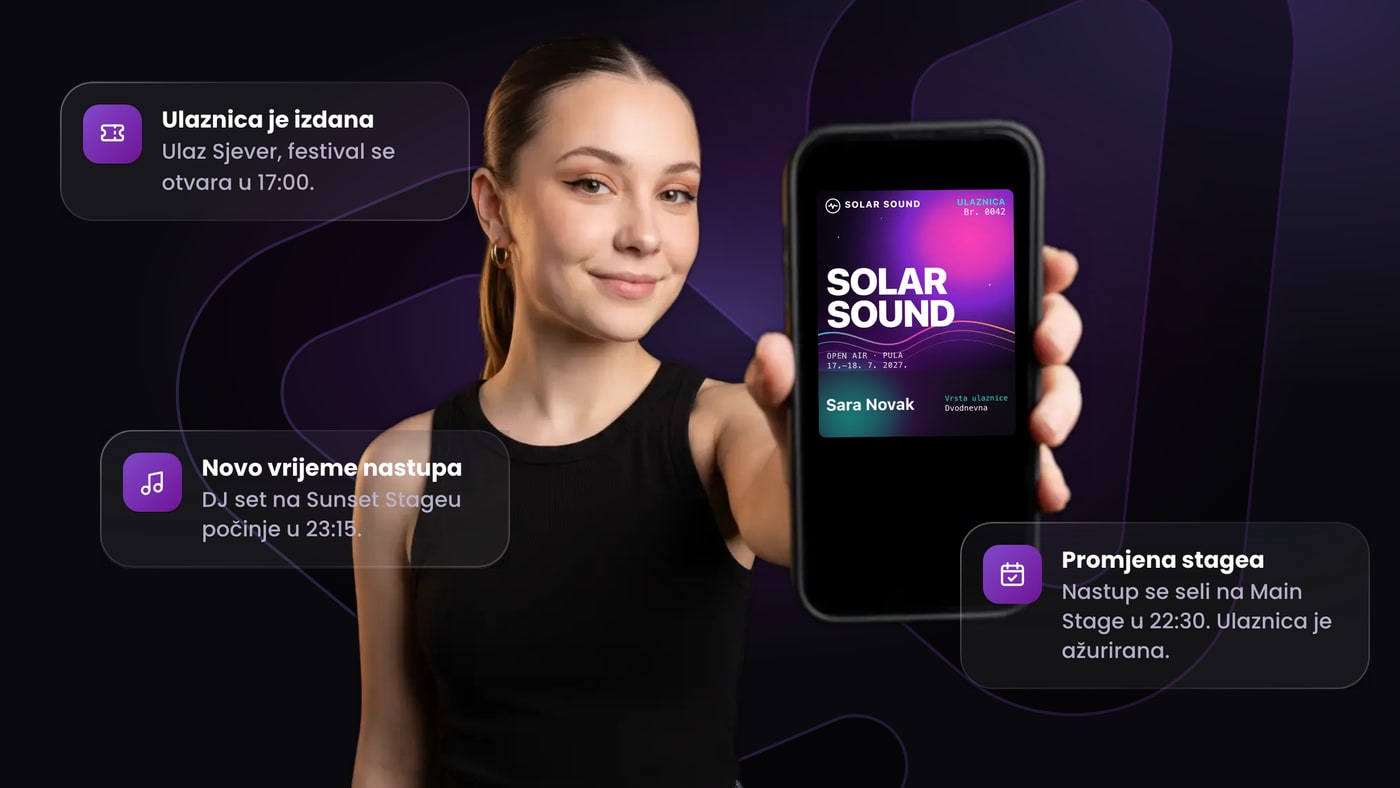
Walletap stellt ein digitales Ticket in Apple Wallet und Google Wallet aus, sobald der Veranstalter es verkauft hat: Der Besucher bekommt einen Link, tippt auf „Zu Wallet hinzufügen“ und das Ticket ist auf dem Smartphone, ohne App und ohne PDF. Am Einlass zeigt er den QR-Code auf dem Ticket oder hält das Smartphone an ein NFC-Lesegerät. Ändern sich Termin, Halle oder Eingang, landet die Änderung auf dem Ticket, das schon in der Wallet ist.
Dieser Ratgeber erklärt, was ein digitales Ticket in der Wallet ist, wie ein Besucher es auf dem iPhone und auf Android hinzufügt, was es am Veranstaltungstag tut und was zu tun ist, wenn etwas nicht klappt. Am Ende steht ein kurzer Abschnitt für Veranstalter.
Was ein digitales Ticket in der Wallet ist
Ein digitales Ticket in der Wallet ist ein Ticket für ein Konzert, ein Festival, eine Konferenz, ein Spiel oder eine Vorstellung, das in Apple Wallet oder Google Wallet auf dem Smartphone liegt, neben Zahlungskarten, Treuekarten und Fahrkarten. Darauf stehen der Name der Veranstaltung, Datum und Uhrzeit, der Ort, Eingang oder Sitzplatz, wenn der Veranstalter sie einträgt, und der QR-Code, der am Einlass geprüft wird. Das Ticket trägt das Design des Veranstalters über die ganze Karte, mit seinem Logo und seinen Farben.
Von einem PDF in der E-Mail unterscheidet es sich in drei Punkten:
- Es öffnet sich mit einem Tipp. Auf dem iPhone erscheint das Ticket am Veranstaltungstag auf dem Sperrbildschirm, in Google Wallet liegt es bei den anderen Karten. Sie suchen keine E-Mail und öffnen keinen Anhang.
- Es aktualisiert sich selbst. Ändert der Veranstalter Termin, Halle oder Eingang, wird der neue Wert auf das Ticket geschrieben, das schon in der Wallet ist, mit einer Mitteilung auf dem Sperrbildschirm.
- Jedes Ticket hat seinen eigenen Code. Jedes Ticket ist eine eigene Karte in der Wallet, und der Veranstalter sieht jeden Scan mit Uhrzeit. Ein erstattetes Ticket sperrt er aus der Ferne, am Einlass gilt es dann nicht mehr.
Das Ticket in der Wallet stellt der Veranstalter aus, über Walletap. Ein Papierticket oder ein PDF können Sie nicht selbst in ein Wallet-Ticket umwandeln.
Was Sie brauchen
- Ein iPhone mit Apple Wallet. Die App ist schon auf dem Smartphone.
- Ein Android-Smartphone mit Google Wallet und dem Browser Chrome.
- Einen Link vom Veranstalter. Er kommt per E-Mail, SMS oder Nachricht, oder Sie sehen ihn direkt auf der Seite nach dem Kauf. Das System des Veranstalters oder Walletap schickt ihn, je nachdem, wie beide verbunden sind.
So fügen Sie das Ticket auf dem iPhone hinzu
- Öffnen Sie den Link, den Ihnen der Veranstalter geschickt hat.
- Tippen Sie auf der Ticketseite auf den Apple-Wallet-Button.
- Bestätigen Sie. Das Ticket ist in der App Wallet.
Auf dem iPhone klappt das in jedem Browser: in Safari, Chrome oder einem anderen.
So fügen Sie das Ticket auf einem Android-Smartphone hinzu
- Öffnen Sie den Link im Browser Chrome.
- Tippen Sie auf der Ticketseite auf den Google-Wallet-Button.
- Bestätigen Sie. Das Ticket ist in der App Google Wallet.
Ein solches Ticket lässt sich nur aus Chrome zu Google Wallet hinzufügen. Haben Sie den Link in einem anderen Browser geöffnet, bietet die Ticketseite an, ihn in Chrome zu öffnen.
So funktioniert das Ticket am Veranstaltungstag
- Am Einlass öffnen Sie die Wallet und das Ticket. Das Personal scannt den QR-Code mit der Walletap-App auf dem eigenen Smartphone. Hat der Einlass ein NFC-Lesegerät, halten Sie das Smartphone einfach daran, wie beim Bezahlen.
- Ohne Empfang. Das Ticket ist in der Wallet gespeichert und wird auch ohne Internet angezeigt, Sie können den QR-Code also immer vorzeigen. Eine Verbindung braucht das Gerät, das scannt, um den Einlass zu erfassen.
- Nach der Veranstaltung bleibt das Ticket in der Wallet. Die nächste Veranstaltung desselben Veranstalters kann darauf angekündigt werden.
Was passiert, wenn sich Termin, Halle oder Eingang ändern
Der Veranstalter trägt die Änderung einmal ein, und sie erreicht jedes ausgestellte Ticket. Auf dem Ticket in der Wallet sehen Sie die neue Uhrzeit, Halle oder den neuen Eingang, dazu bekommen Sie eine Mitteilung auf dem Sperrbildschirm. Sie laden nichts herunter und suchen keine neue E-Mail.
Haben Sie das Ticket zurückgegeben und der Veranstalter hat Ihnen das Geld erstattet, sperrt er das Ticket aus der Ferne. Es kann in der Wallet bleiben, gilt am Einlass aber nicht mehr.
Wenn etwas nicht klappt
| Was passiert ist | Was Sie tun |
|---|---|
| Der Link hat sich in Instagram, Facebook oder WhatsApp geöffnet | Die Seite sagt Ihnen, dass Sie ihn im Browser öffnen sollen. Tippen Sie auf das Menü (⋯ oder ⋮) und öffnen Sie ihn in Safari oder Chrome. |
| Auf Android fehlt der Google-Wallet-Button | Öffnen Sie den Link in Chrome. Dafür hat die Ticketseite den Button „In Chrome öffnen“. |
| Sie haben den Link am Computer geöffnet | Die Seite zeigt einen QR-Code. Scannen Sie ihn mit dem Smartphone und machen Sie dort weiter. |
| Neues Smartphone, oder Sie haben das Ticket gelöscht | Öffnen Sie den Link aus der Nachricht noch einmal und tippen Sie auf den Wallet-Button. Fehlt der Button und sagt die Seite, das Ticket sei schon ausgestellt, wenden Sie sich an den Veranstalter. |
| Sie haben den Link nicht mehr | Bitten Sie den Veranstalter, ihn noch einmal zu schicken. |
| Sie haben weder Apple Wallet noch Google Wallet | Wenn der Veranstalter es erlaubt, hat die Ticketseite einen Button zum Drucken des Tickets mit demselben QR-Code. |
Wie eine Wallet-Karte funktioniert und worin sich Apple Wallet und Google Wallet unterscheiden, erklärt der Ratgeber Was ist eine Wallet-Karte?. Wie das Personal einen QR-Code scannt und wie NFC funktioniert, steht in QR-Code oder NFC?.
Für Veranstalter
Walletap verkauft keine Tickets. Der Verkauf bleibt in Ihrem Ticketing-System, auf Ihrer Website oder an der Kasse, und Walletap übernimmt das Ticket ab dem Moment, in dem es bezahlt ist: Es stellt es in der Wallet aus, aktualisiert es, prüft es am Einlass und sperrt es. Ihr System meldet den Verkauf über die REST-API oder den Walletap-MCP-Server, und für kleinere Veranstaltungen stellen Sie Tickets von Hand aus dem Walletap-Dashboard aus.
Sie zahlen pro Ticket, ohne Abo: Die ersten 50 Tickets sind kostenlos, danach kaufen Sie Guthabenpakete, die nie verfallen, von 100 Tickets für 12 € bis 100.000 Tickets für 2.000 € ohne MwSt., also von 0,12 € bis 0,02 € pro Ticket. Alles über digitale Tickets für Veranstalter steht auf der Seite Walletap Ticketing (auf Kroatisch), die aktuelle Preisliste auf der Seite Preise.
Häufige Fragen
Was ist ein digitales Ticket in der Wallet?
Ein digitales Ticket in der Wallet ist ein Veranstaltungsticket, das in Apple Wallet oder Google Wallet auf dem Smartphone liegt, neben Zahlungs- und anderen Karten, statt als PDF in der E-Mail. Der Veranstalter stellt es nach dem Verkauf über Walletap aus, aktualisiert es bei Änderungen und sperrt es, wenn es erstattet wurde. Am Einlass wird es per QR-Code oder NFC geprüft.
Wie füge ich ein Ticket zu Apple Wallet hinzu?
Öffnen Sie den Link, den Ihnen der Veranstalter geschickt hat, tippen Sie auf der Ticketseite auf den Apple-Wallet-Button und bestätigen Sie. Auf dem iPhone klappt das in jedem Browser. Das Ticket ist in der App Wallet.
Wie füge ich ein Ticket zu Google Wallet hinzu?
Öffnen Sie den Link im Browser Chrome, tippen Sie auf der Ticketseite auf den Google-Wallet-Button und bestätigen Sie. Ein solches Ticket lässt sich nur aus Chrome zu Google Wallet hinzufügen; in einem anderen Browser bietet die Seite an, ihn in Chrome zu öffnen.
Brauche ich eine App für ein digitales Ticket?
Nein. Das Ticket wird in Apple Wallet oder Google Wallet gespeichert, die schon auf dem Smartphone sind. Sie laden keine App des Veranstalters herunter und legen kein Konto an.
Funktioniert ein digitales Ticket ohne Internet?
Das Ticket ist in der Wallet gespeichert und wird auch ohne Empfang angezeigt, Sie können den QR-Code am Einlass also immer vorzeigen. Eine Internetverbindung braucht das Gerät, das scannt, um den Einlass zu erfassen.
Was ist, wenn sich Termin oder Halle ändern?
Der Veranstalter trägt die Änderung einmal ein, und sie erreicht jedes ausgestellte Ticket in der Wallet, mit einer Mitteilung auf dem Sperrbildschirm. Sie laden nichts herunter und suchen keine neue E-Mail.
Was ist, wenn ich das Smartphone wechsle oder das Ticket lösche?
Öffnen Sie auf dem neuen Smartphone den Link aus der Nachricht des Veranstalters noch einmal und tippen Sie auf den Wallet-Button. Fehlt der Button und sagt die Seite, das Ticket sei schon ausgestellt, wenden Sie sich an den Veranstalter, damit er das erneute Hinzufügen freigibt.