
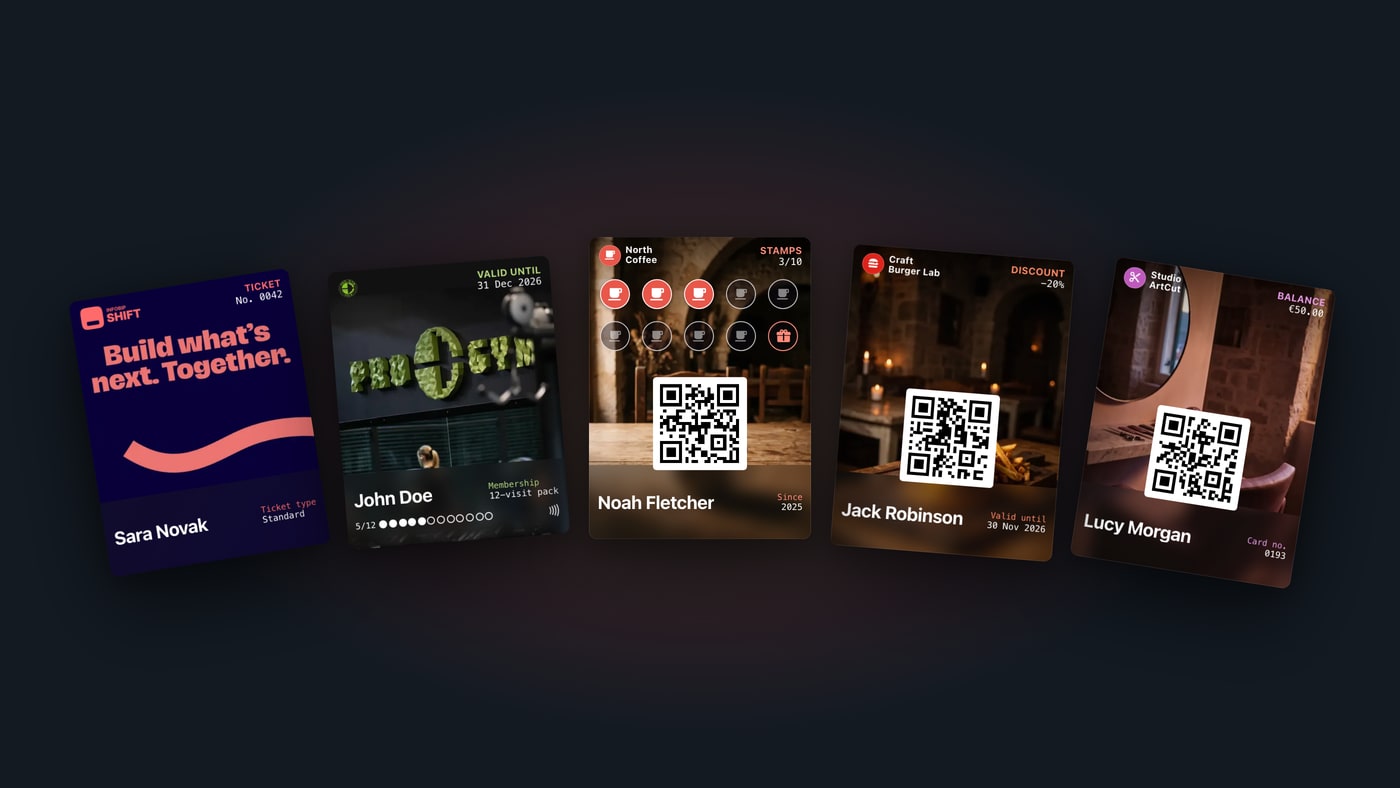
Eine Wallet-Karte ist eine digitale Karte, die in Apple Wallet oder Google Wallet gespeichert wird, also in Apps, die bereits auf dem Smartphone sind. Das kann eine Treuekarte, ein Mitgliedsausweis, ein Ticket, ein Gutschein oder eine Geschenkkarte sein. Der Kunde installiert nichts Neues: Er fügt die Karte mit einem Tippen hinzu und zeigt sie an der Kasse oder am Empfang vor oder hält sie an ein Lesegerät.
Was ist eine Wallet-Karte?
Eine Wallet-Karte ersetzt eine Karte aus Plastik oder Papier. Man nennt sie auch Wallet-Pass oder digitale Karte, auf Englisch wallet pass. Sie liegt in derselben App wie Bankkarten und Bordkarten: in Apple Wallet auf dem iPhone und in Google Wallet auf dem Android-Smartphone.
Jede Karte gehört einer Person und trägt deren Daten: Name, Stempel oder Punkte, Guthaben oder das Ablaufdatum der Mitgliedschaft. Anders als Plastik verändert sich eine Wallet-Karte. Bekommt der Kunde einen Stempel oder wird seine Mitgliedschaft verlängert, erscheint die Änderung auf der Karte, die er bereits hat.
Kurz gesagt:
- Eine Wallet-Karte wird in Apple Wallet oder Google Wallet gespeichert.
- Der Kunde braucht keine eigene App des Unternehmens.
- Die Karte wird per QR-Code oder NFC ausgelesen und aktualisiert sich von selbst.
Welche Arten von Wallet-Karten gibt es?
Apple und Google haben für jede Kartenart ein eigenes Layout. Ein Ticket sieht also wie ein Ticket aus und eine Treuekarte wie eine Treuekarte. Das sind die fünf Grundarten:
| Art | Beispiel | Was auf der Karte steht |
|---|---|---|
| Treuekarte | Zehnter Kaffee gratis, Punkte im Geschäft | Name des Kunden und Stempel oder Punkte |
| Mitgliedsausweis | Fitnessstudio, Verein, Verband | Name des Mitglieds, Tarif und Ablaufdatum |
| Ticket | Konzert, Spiel, Konferenz | Veranstaltung, Datum, Ort und Sitzplatz |
| Gutschein | 20 % Rabatt bis Monatsende | Angebot und Gültigkeitsdatum |
| Geschenkkarte | Geschenkkarte über 50 € | Restguthaben |
- Treuekarte
- Mitgliedsausweis
- Ticket
- Gutschein
- Geschenkkarte







Wie ein Treueprogramm mit einer Karte in der Wallet aussieht, zeigt die Seite Walletap Loyalty. Den digitalen Mitgliedsausweis für Fitnessstudios und Vereine beschreibt die Seite Walletap Membership (auf Kroatisch).
Die Karte muss nur einmal gestaltet werden. Aus derselben Vorlage erstellt Walletap eine Version für Apple Wallet und eine für Google Wallet. Was auf Googles Seite alles läuft, von den Kartenarten bis zu Smart Tap, lesen Sie auf der Seite Walletap für Google Wallet (auf Englisch).
Wie die Wallet-Karte aufs Smartphone kommt
Der Kunde lädt keine App herunter. Zur Karte kommt er auf einem dieser Wege:
- Er scannt einen QR-Code an der Kasse, am Empfang oder auf einem Plakat, füllt ein kurzes Formular aus und erhält die Karte sofort.
- Er öffnet einen Link, den er per E-Mail oder SMS bekommen hat.
- Er erhält sie automatisch, zum Beispiel nachdem er die Mitgliedschaft online bezahlt hat.
Jeder dieser Wege führt zur Kartenseite. Sie erkennt das Smartphone: Auf dem iPhone bietet sie Apple Wallet an, auf einem Android-Smartphone Google Wallet. Der Kunde bestätigt, und die Karte ist in seiner Wallet. Öffnet er den Link am Computer, zeigt die Seite einen QR-Code, den er mit dem Smartphone scannt.
Wie eine Wallet-Karte ausgelesen wird: QR oder NFC
Das Personal kann eine Wallet-Karte auf zwei Arten auslesen.
QR-Code. Auf der Karte steht ein Code, der den Kunden eindeutig identifiziert. Das Personal scannt ihn mit der Kamera eines Smartphones oder Tablets oder mit dem Scanner an der Kasse. Neue Hardware ist nicht nötig, deshalb kann eine Karte mit QR-Code noch am selben Tag starten.
NFC. Der Kunde hält sein Smartphone an ein Lesegerät, wie beim kontaktlosen Bezahlen. Apple nennt das VAS (Value Added Services), Google Smart Tap. Die Wallet sendet die Kartendaten verschlüsselt an das Lesegerät, ein Screenshot kommt also nicht durch. Dafür braucht es ein Lesegerät, das VAS und Smart Tap unterstützt. Ein Lesegerät, das Apple Pay oder Google Pay annimmt, ist allein deshalb noch kein Lesegerät für Wallet-Karten. NFC-Karten in Apple Wallet brauchen außerdem eine Freigabe von Apple.
Die Karte muss sich nicht entscheiden. Eine NFC-Karte kann zusätzlich einen QR-Code tragen und funktioniert so auch dort, wo es kein NFC-Lesegerät gibt. Am Empfang eines Fitnessstudios bestätigt das Hinhalten den Check-in und prüft, ob die Mitgliedschaft gültig ist.
Wann ein QR-Code reicht und wann sich NFC lohnt, erklärt unser Ratgeber QR oder NFC? So finden Sie die richtige Technologie für Ihre Wallet-Karte im Detail.
Aktualisierungen und Nachrichten auf dem Sperrbildschirm
Eine Wallet-Karte ist kein Bild, das einmal verschickt wird. Ändert sich etwas darauf, etwa ein Stempel, Punkte, das Guthaben oder ein Ablaufdatum, kommt die neue Version aufs Smartphone, meist innerhalb von Sekunden. Der Kunde muss nichts erneut herunterladen.
Eine Änderung an der Karte kann auch eine Mitteilung auf dem Sperrbildschirm auslösen:
- Apple Wallet zeigt eine Mitteilung, wenn sich ein Feld auf der Karte ändert, z. B. „Sie haben jetzt 8 von 10 Stempeln“.
- Google Wallet zeigt eine Mitteilung, wenn das Unternehmen der Karte eine Nachricht hinzufügt. Den Text der Mitteilung schreibt Google, höchstens dreimal pro Karte in 24 Stunden.
- Standort. Wenn Sie der Karte die Adressen Ihrer Filialen hinzugefügt haben, kann Apple Wallet sie auf dem Sperrbildschirm anbieten, sobald der Kunde in der Nähe ist, sofern er den Zugriff auf den Standort erlaubt hat.
Eine Karte mit Gültigkeitsdatum, etwa ein Gutschein, wandert nach Ablauf zu den abgelaufenen Karten. Wie Sie Nachrichten senden, die Kunden wirklich lesen wollen, und was die DSGVO dazu sagt, steht im Ratgeber Push-Benachrichtigungen aus der Wallet.
So starten Sie mit Wallet-Karten
- Wählen Sie die Kartenart: Treuekarte, Mitgliedsausweis, Ticket, Gutschein oder Geschenkkarte.
- Gestalten Sie sie einmal: Logo, Farben und Felder. Dasselbe Design gilt für Apple Wallet und Google Wallet.
- Verteilen Sie sie: per QR-Code an der Kasse, per Link in E-Mail oder SMS oder per Import Ihrer bestehenden Kundenliste.
- Lesen Sie sie aus: sofort mit der Smartphone-Kamera und mit einem NFC-Lesegerät dort, wo Geschwindigkeit und Kopierschutz zählen.
Möchten Sie sehen, wie das aussieht? Öffnen Sie walletap.com/demo auf Ihrem Smartphone und fügen Sie eine Demo-Treuekarte zu Ihrer Wallet hinzu.
Häufige Fragen
Braucht der Kunde eine App für eine Wallet-Karte?
Nein. Die Karte wird in Apple Wallet oder Google Wallet gespeichert, Apps, die bereits auf dem Smartphone sind. Der Kunde lädt keine App des Unternehmens herunter und legt kein Konto an.
Funktioniert dieselbe Wallet-Karte auf dem iPhone und auf Android?
Ja. Dieselbe Karte wird für Apple Wallet und für Google Wallet ausgestellt, und die Kartenseite bietet die Wallet an, die zum Smartphone des Kunden passt.
Lässt sich eine Wallet-Karte per Screenshot kopieren?
Ein QR-Code schon, was bei einer Stempelkarte für Kaffee meist kein Problem ist. Eine NFC-Karte sendet ihre Daten verschlüsselt an das Lesegerät, deshalb funktioniert ein Screenshot an einem NFC-Lesegerät nicht.
Kann sich eine Wallet-Karte ändern, nachdem der Kunde sie gespeichert hat?
Ja. Stempel, Punkte, Guthaben und Ablaufdatum werden auf der Karte aktualisiert, die der Kunde bereits hat, meist innerhalb von Sekunden, und eine Änderung kann eine Mitteilung auf dem Sperrbildschirm auslösen.
Was passiert, wenn der Kunde sein Smartphone wechselt oder verliert?
Auf dem neuen Smartphone öffnet er den Link zu seiner Karte erneut und fügt sie seiner Wallet hinzu; hat er den Link nicht mehr, schickt ihn das Unternehmen noch einmal. Stempel, Punkte und Mitgliedschaft bleiben erhalten, denn es ist dieselbe Karte.
Möchten Sie Ihre eigene Wallet-Karte starten? Melden Sie sich bei uns, und wir helfen Ihnen, die passende Kartenart und den ersten Schritt zu wählen.
Weiterführende Links