
Digitalna ulaznica u Apple Walletu i Google Walletu: šta je i kako da je dodate
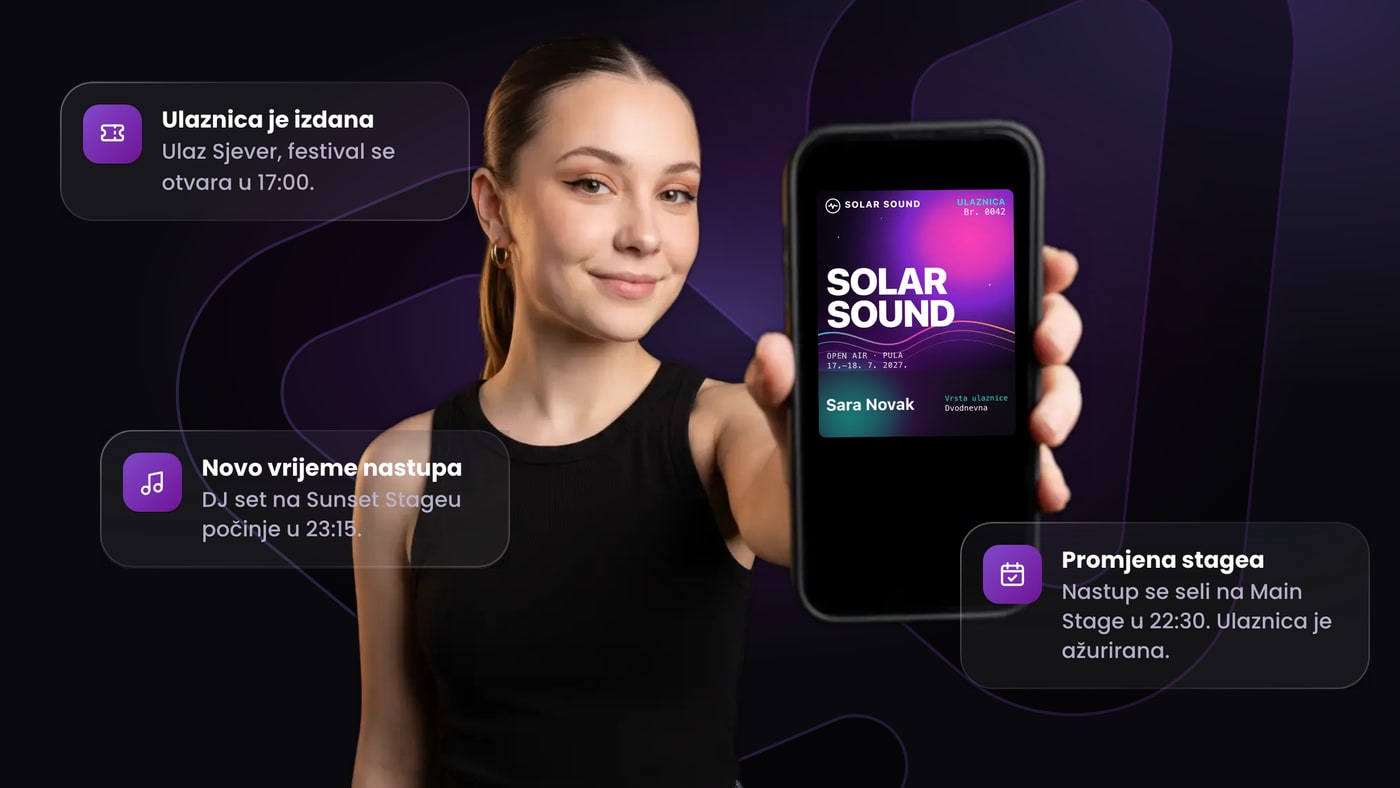
Walletap izdaje digitalnu ulaznicu u Apple Wallet i Google Wallet nakon što je organizator proda: posetilac dobije link, dodirne „Dodaj u Wallet” i ulaznica je u telefonu, bez aplikacije i bez PDF-a. Na ulazu pokaže QR kod sa ulaznice ili prisloni telefon na NFC čitač. Ako se promeni termin, sala ili ulaz, promena stiže na ulaznicu koja je već u Walletu.
Ovaj vodič objašnjava šta je digitalna ulaznica u Walletu, kako je posetilac dodaje na iPhoneu i Androidu, šta radi na dan događaja i šta da uradite kad nešto ne radi. Na kraju je kratak deo za organizatore.
Šta je digitalna ulaznica u Walletu
Digitalna ulaznica u Walletu je ulaznica za koncert, festival, konferenciju, utakmicu ili predstavu koja stoji u Apple Walletu ili Google Walletu na telefonu, uz platne kartice, kartice lojalnosti i karte za prevoz. Na njoj su naziv događaja, datum i vreme, mesto, ulaz ili sedište ako ih organizator upiše, i QR kod kojim se ulaznica proverava na ulazu. Ulaznica je u dizajnu organizatora, preko cele kartice, sa njegovim logom i bojama.
Od PDF-a u mejlu razlikuje se u tri stvari:
- Otvara se jednim dodirom. Na iPhoneu se ulaznica na dan događaja pojavi na zaključanom ekranu, a u Google Walletu stoji uz ostale kartice. Ne tražite mejl i ne otvarate prilog.
- Ažurira se sama. Kad organizator promeni termin, salu ili ulaz, nova vrednost se upiše na ulaznicu koja je već u Walletu, uz obaveštenje na zaključanom ekranu.
- Svaka ulaznica ima svoj kod. Svaka ulaznica je zasebna kartica u Walletu i svako njeno skeniranje organizator vidi sa vremenom. Refundiranu ulaznicu organizator poništi na daljinu, pa na ulazu više ne važi.
Ulaznicu u Wallet izdaje organizator, preko Walletapa. Papirnu ulaznicu ili PDF ne možete sami da pretvorite u ulaznicu u Walletu.
Šta vam treba
- iPhone sa Apple Walletom. Aplikacija je već na telefonu.
- Android telefon sa Google Walletom i pregledačem Chrome.
- Link od organizatora. Stiže mejlom, SMS-om ili porukom, ili ga vidite odmah na stranici posle kupovine. Šalje ga sistem organizatora ili Walletap, zavisno od toga kako su povezani.
Kako da dodate ulaznicu na iPhoneu
- Otvorite link koji vam je organizator poslao.
- Na stranici ulaznice dodirnite dugme za Apple Wallet.
- Potvrdite dodavanje. Ulaznica je u aplikaciji Wallet.
Na iPhoneu to radi u svakom pregledaču: u Safariju, Chromeu ili bilo kom drugom.
Kako da dodate ulaznicu na Android telefonu
- Otvorite link u pregledaču Chrome.
- Na stranici ulaznice dodirnite dugme za Google Wallet.
- Potvrdite čuvanje. Ulaznica je u aplikaciji Google Wallet.
Ovakvu ulaznicu u Google Wallet možete da dodate samo iz Chromea. Ako ste link otvorili u drugom pregledaču, stranica ulaznice će vam ponuditi da ga otvorite u Chromeu.
Kako ulaznica radi na dan događaja
- Na ulazu otvorite Wallet i ulaznicu. Osoblje skenira QR kod sa nje Walletap aplikacijom na svom telefonu. Ako ulaz ima NFC čitač, samo prislonite telefon, kao kod plaćanja.
- Bez signala. Ulaznica je sačuvana u Walletu i prikazuje se i kad nema interneta, pa QR kod uvek možete da pokažete. Vezu treba uređaj koji skenira, da bi zabeležio ulaz.
- Posle događaja ulaznica ostaje u Walletu. Najavu sledećeg događaja istog organizatora možete da vidite na njoj.
Šta kad se promeni termin, sala ili ulaz
Organizator promenu upiše jednom i ona stiže na sve izdate ulaznice. Na ulaznici u Walletu vidite novo vreme, salu ili ulaz, a uz to dobijete obaveštenje na zaključanom ekranu. Ne preuzimate ništa i ne tražite novi mejl.
Ako ste ulaznicu vratili i organizator vam je refundirao novac, ulaznicu poništava na daljinu. U Walletu može da ostane, ali na ulazu više ne važi.
Ako nešto ne radi
| Šta se desilo | Šta da uradite |
|---|---|
| Link se otvorio u Instagramu, Facebooku ili WhatsAppu | Stranica će vam reći da ga otvorite u pregledaču. Dodirnite meni (⋯ ili ⋮) i otvorite ga u Safariju ili Chromeu. |
| Na Androidu nema dugmeta za Google Wallet | Otvorite link u Chromeu. Na stranici ulaznice je za to dugme „Otvori u Chromeu”. |
| Link ste otvorili na računaru | Stranica pokaže QR kod. Skenirajte ga telefonom i nastavite na telefonu. |
| Novi telefon ili ste obrisali ulaznicu | Ponovo otvorite link iz poruke i dodirnite dugme za Wallet. Ako dugmeta nema, a stranica kaže da je ulaznica već izdata, javite se organizatoru. |
| Više nemate link | Zamolite organizatora da vam ga ponovo pošalje. |
| Nemate ni Apple Wallet ni Google Wallet | Ako organizator to omogući, na stranici ulaznice je dugme za štampanje ulaznice sa istim QR kodom. |
Kako kartica u Walletu radi i po čemu se Apple Wallet i Google Wallet razlikuju, objašnjava vodič Šta je wallet kartica?. Kako osoblje skenira QR kod, a kako radi NFC, piše u vodiču QR kod ili NFC?.
Za organizatore
Walletap ne prodaje ulaznice. Prodaja ostaje u vašem ticketing sistemu, na vašem sajtu ili na blagajni, a Walletap preuzima ulaznicu od trenutka kad je plaćena: izdaje je u Wallet, ažurira, proverava na ulazu i poništava. Vaš sistem javi prodaju preko REST API-ja ili Walletap MCP servera, a za manje događaje ulaznice izdajete ručno iz Walletap interfejsa.
Plaća se po ulaznici, bez pretplate: prvih 50 ulaznica je besplatno, a dalje se kupuju paketi kredita koji ne ističu, od 100 ulaznica za 12 € do 100.000 ulaznica za 2.000 € bez PDV-a, odnosno od 0,12 € do 0,02 € po ulaznici. Sve o digitalnim ulaznicama za organizatore je na stranici Walletap Ticketing (na hrvatskom), a važeći cenovnik na stranici Cenovnik.
Česta pitanja
Šta je digitalna ulaznica u Walletu?
Digitalna ulaznica u Walletu je ulaznica za događaj koja stoji u Apple Walletu ili Google Walletu na telefonu, uz platne i ostale kartice, umesto PDF-a u mejlu. Organizator je izdaje preko Walletapa posle prodaje, ažurira je kad se nešto promeni i poništava ako je refundirana. Na ulazu se proverava QR kodom ili NFC-om.
Kako da dodam ulaznicu u Apple Wallet?
Otvorite link koji vam je organizator poslao, na stranici ulaznice dodirnite dugme za Apple Wallet i potvrdite dodavanje. Na iPhoneu to radi u svakom pregledaču. Ulaznica je u aplikaciji Wallet.
Kako da dodam ulaznicu u Google Wallet?
Otvorite link u pregledaču Chrome, na stranici ulaznice dodirnite dugme za Google Wallet i potvrdite čuvanje. Ovakvu ulaznicu u Google Wallet možete da dodate samo iz Chromea; u drugom pregledaču stranica nudi da ga otvorite u Chromeu.
Da li mi treba aplikacija za digitalnu ulaznicu?
Ne. Ulaznica se čuva u Apple Walletu ili Google Walletu, koji su već na telefonu. Ne preuzimate aplikaciju organizatora i ne otvarate korisnički nalog.
Da li digitalna ulaznica radi bez interneta?
Ulaznica je sačuvana u Walletu i prikazuje se i bez signala, pa QR kod uvek možete da pokažete na ulazu. Internet vezu treba uređaj koji skenira, da bi zabeležio ulaz.
Šta ako se promeni termin ili sala?
Organizator promenu upiše jednom i ona stiže na sve izdate ulaznice u Walletu, sa obaveštenjem na zaključanom ekranu. Ne preuzimate ništa i ne tražite novi mejl.
Šta ako promenim telefon ili obrišem ulaznicu?
Na novom telefonu ponovo otvorite link iz poruke organizatora i dodirnite dugme za Wallet. Ako dugmeta nema, a stranica kaže da je ulaznica već izdata, javite se organizatoru da vam dozvoli ponovno dodavanje.