
Digitalna vstopnica v Apple Wallet in Google Wallet: kaj je in kako jo dodati
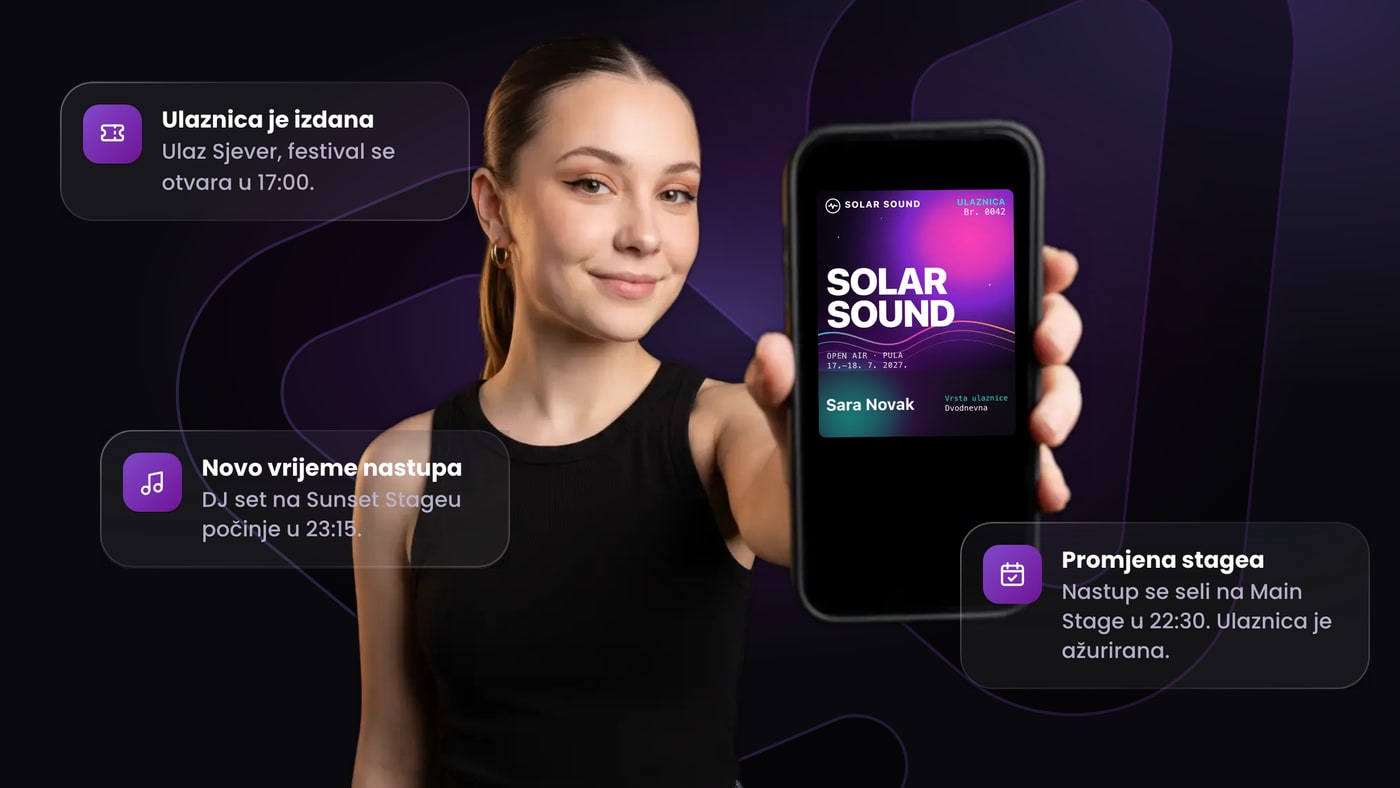
Walletap izda digitalno vstopnico v Apple Wallet in Google Wallet, ko jo organizator proda: obiskovalec dobi povezavo, tapne »Dodaj v Wallet« in vstopnica je v telefonu, brez aplikacije in brez PDF-ja. Na vhodu pokaže kodo QR z vstopnice ali prisloni telefon k čitalniku NFC. Če se spremeni termin, dvorana ali vhod, sprememba prispe na vstopnico, ki je že v Walletu.
Ta vodnik razloži, kaj je digitalna vstopnica v Walletu, kako jo obiskovalec doda na iPhonu in Androidu, kaj počne na dan dogodka in kaj storiti, kadar kaj ne deluje. Na koncu je kratek del za organizatorje.
Kaj je digitalna vstopnica v Walletu
Digitalna vstopnica v Walletu je vstopnica za koncert, festival, konferenco, tekmo ali predstavo, ki je v Apple Wallet ali Google Wallet na telefonu, poleg plačilnih kartic, kartic zvestobe in vozovnic. Na njej so ime dogodka, datum in ura, kraj, vhod ali sedež, če ju organizator vpiše, in koda QR, s katero se vstopnica preveri na vhodu. Vstopnica je v organizatorjevem dizajnu, čez celo kartico, z njegovim logotipom in barvami.
Od PDF-ja v e-pošti se razlikuje v treh stvareh:
- Odpre se z enim dotikom. Na iPhonu se vstopnica na dan dogodka pokaže na zaklenjenem zaslonu, v Google Walletu pa je ob drugih karticah. Ne iščete e-pošte in ne odpirate priponke.
- Posodablja se sama. Ko organizator spremeni termin, dvorano ali vhod, se nova vrednost vpiše na vstopnico, ki je že v Walletu, z obvestilom na zaklenjenem zaslonu.
- Vsaka vstopnica ima svojo kodo. Vsaka vstopnica je svoja kartica v Walletu in organizator vidi vsako njeno skeniranje s časom. Vstopnico, za katero je vrnil denar, organizator razveljavi na daljavo, zato na vhodu ne velja več.
Vstopnico v Wallet izda organizator, prek Walletapa. Papirnate vstopnice ali PDF-ja ne morete sami spremeniti v vstopnico v Walletu.
Kaj potrebujete
- iPhone z Apple Walletom. Aplikacija je že na telefonu. Če je iPhone v slovenščini, se imenuje Denarnica.
- Telefon z Androidom, Google Walletom in brskalnikom Chrome.
- Povezavo od organizatorja. Prispe po e-pošti, SMS-u ali sporočilu, ali pa jo vidite takoj na strani po nakupu. Pošlje jo organizatorjev sistem ali Walletap, odvisno od tega, kako sta povezana.
Kako dodati vstopnico na iPhonu
- Odprite povezavo, ki vam jo je poslal organizator.
- Na strani vstopnice tapnite gumb za Apple Wallet.
- Potrdite dodajanje. Vstopnica je v aplikaciji Denarnica (Wallet).
Na iPhonu to deluje v vsakem brskalniku: v Safariju, Chromu ali katerem koli drugem.
Kako dodati vstopnico na telefonu z Androidom
- Odprite povezavo v brskalniku Chrome.
- Na strani vstopnice tapnite gumb za Google Wallet.
- Potrdite shranjevanje. Vstopnica je v aplikaciji Google Wallet.
Takšno vstopnico lahko v Google Wallet dodate samo iz Chroma. Če ste povezavo odprli v drugem brskalniku, vam stran vstopnice ponudi, da jo odprete v Chromu.
Kako vstopnica deluje na dan dogodka
- Na vhodu odprite Wallet in vstopnico. Osebje skenira kodo QR z nje z aplikacijo Walletap na svojem telefonu. Če ima vhod čitalnik NFC, telefon samo prislonite, kot pri plačevanju.
- Brez signala. Vstopnica je shranjena v Walletu in se pokaže tudi brez interneta, zato lahko kodo QR vedno pokažete. Povezavo potrebuje naprava, ki skenira, da zabeleži vstop.
- Po dogodku vstopnica ostane v Walletu. Napoved naslednjega dogodka istega organizatorja lahko vidite na njej.
Kaj se zgodi, ko se spremeni termin, dvorana ali vhod
Organizator spremembo vpiše enkrat in prispe na vse izdane vstopnice. Na vstopnici v Walletu vidite novo uro, dvorano ali vhod, zraven pa dobite obvestilo na zaklenjenem zaslonu. Ničesar ne prenašate in ne iščete nove e-pošte.
Če ste vstopnico vrnili in vam je organizator vrnil denar, vstopnico razveljavi na daljavo. V Walletu lahko ostane, a na vhodu ne velja več.
Če kaj ne deluje
| Kaj se je zgodilo | Kaj storiti |
|---|---|
| Povezava se je odprla v Instagramu, Facebooku ali WhatsAppu | Stran vam bo rekla, naj jo odprete v brskalniku. Tapnite meni (⋯ ali ⋮) in jo odprite v Safariju ali Chromu. |
| Na Androidu ni gumba za Google Wallet | Odprite povezavo v Chromu. Za to ima stran vstopnice gumb »Odpri v Chromu«. |
| Povezavo ste odprli na računalniku | Stran pokaže kodo QR. Skenirajte jo s telefonom in nadaljujte na telefonu. |
| Nov telefon ali ste vstopnico izbrisali | Znova odprite povezavo iz sporočila in tapnite gumb za Wallet. Če gumba ni in stran pravi, da je vstopnica že izdana, se obrnite na organizatorja. |
| Povezave nimate več | Prosite organizatorja, naj vam jo znova pošlje. |
| Nimate ne Apple Walleta ne Google Walleta | Če organizator to omogoči, ima stran vstopnice gumb za tiskanje vstopnice z isto kodo QR. |
Kako kartica v Walletu deluje in po čem se Apple Wallet in Google Wallet razlikujeta, razloži vodnik Kaj je kartica Wallet?. Kako osebje skenira kodo QR in kako deluje NFC, piše v vodniku Koda QR ali NFC?.
Za organizatorje
Walletap ne prodaja vstopnic. Prodaja ostane v vašem sistemu za vstopnice, na vaši strani ali na blagajni, Walletap pa vstopnico prevzame od trenutka, ko je plačana: izda jo v Wallet, posodobi, preveri na vhodu in razveljavi. Vaš sistem sporoči prodajo prek REST API-ja ali strežnika Walletap MCP, za manjše dogodke pa vstopnice izdajate ročno iz Walletapovega vmesnika.
Plačate po vstopnici, brez naročnine: prvih 50 vstopnic je brezplačnih, nato kupujete pakete dobroimetja, ki ne potečejo, od 100 vstopnic za 12 € do 100.000 vstopnic za 2.000 € brez DDV, torej od 0,12 € do 0,02 € na vstopnico. Vse o digitalnih vstopnicah za organizatorje je na strani Walletap Ticketing (v hrvaščini), veljavni cenik pa na strani Cenik.
Pogosta vprašanja
Kaj je digitalna vstopnica v Walletu?
Digitalna vstopnica v Walletu je vstopnica za dogodek, ki je v Apple Wallet ali Google Wallet na telefonu, poleg plačilnih in drugih kartic, namesto PDF-ja v e-pošti. Organizator jo po prodaji izda prek Walletapa, jo posodobi, ko se kaj spremeni, in razveljavi, če je vrnil denar. Na vhodu se preveri s kodo QR ali NFC.
Kako dodati vstopnico v Apple Wallet?
Odprite povezavo, ki vam jo je poslal organizator, na strani vstopnice tapnite gumb za Apple Wallet in potrdite dodajanje. Na iPhonu to deluje v vsakem brskalniku. Vstopnica je v aplikaciji Denarnica (Wallet).
Kako dodati vstopnico v Google Wallet?
Odprite povezavo v brskalniku Chrome, na strani vstopnice tapnite gumb za Google Wallet in potrdite shranjevanje. Takšno vstopnico lahko v Google Wallet dodate samo iz Chroma; v drugem brskalniku vam stran ponudi, da jo odprete v Chromu.
Ali potrebujem aplikacijo za digitalno vstopnico?
Ne. Vstopnica se shrani v Apple Wallet ali Google Wallet, ki sta že na telefonu. Ne prenašate organizatorjeve aplikacije in ne odpirate uporabniškega računa.
Ali digitalna vstopnica deluje brez interneta?
Vstopnica je shranjena v Walletu in se pokaže tudi brez signala, zato lahko kodo QR na vhodu vedno pokažete. Internetno povezavo potrebuje naprava, ki skenira, da zabeleži vstop.
Kaj, če se spremeni termin ali dvorana?
Organizator spremembo vpiše enkrat in prispe na vse izdane vstopnice v Walletu, z obvestilom na zaklenjenem zaslonu. Ničesar ne prenašate in ne iščete nove e-pošte.
Kaj, če zamenjam telefon ali izbrišem vstopnico?
Na novem telefonu znova odprite povezavo iz organizatorjevega sporočila in tapnite gumb za Wallet. Če gumba ni in stran pravi, da je vstopnica že izdana, se obrnite na organizatorja, da vam dovoli ponovno dodajanje.